TreeLine je open source PIM pro Windows a Linux
- Kategorie: Software
Máte na výběr z mnoha možností, jak si vybrat aplikace, stačí si přečíst naše recenze Slon , tomboy-ng , nebo Joplin . Ale pokud jsem si musel vybrat jeden z těch složitějších, musí to být TreeLine.

Není správné pojmenovat aplikaci pro psaní poznámek, jedná se spíše o databázový program, který můžete použít jako PIM (správce osobních informací).
V rozhraní TreeLine jsou tři tabule, panel nabídek a panel nástrojů. Program lze použít k ukládání dat ve formátu prostého textu, formátovaného textu, HTML, obrázků atd. Pokud chcete spustit nový zápisník, klikněte na možnost Soubor> Nový soubor a vyberte šablonu pro poznámku. Můžete si vybrat z jednoduchého textu, dlouhého textu, seznamu kontaktů, seznamu knih a seznamu úkolů.
V další části použijeme výchozí notebook. Prozatím klikněte na Soubor> Nový a vyberte Dlouhý text. V levé postranní liště uvidíte uzel s názvem 'Rodič'. Toto je váš primární uzel nebo „kořenová složka“, pokud budete chtít. Má pod uzel označený jako 'Dítě'. Klepnutím pravým tlačítkem na uzel vyvoláte místní nabídku. Slouží k přejmenování, změně pořadí a odsazení uzlů.

Ve spodní části pravého panelu jsou tři karty. Výchozí pohled je karta 'Výstup dat', přepněte se na druhý 'Úpravy dat'. Toto je editor dat v TreeLine.

Má několik krabic. Jeden nahoře je jméno nebo záhlaví, zatímco velké pod ním je textové pole, do kterého budete ukládat své poznámky. Dal jsem jim nová jména a něco jsem napsal do textových polí. Toto je moje první poznámka. Vrátíme-li se zpět na kartu Výstup dat, uvidíme obsah, který jsme dříve uložili, ale na této kartě jej nemůžeme upravovat. Karta Seznam titulů zobrazuje záhlaví každého podřízeného uzlu.
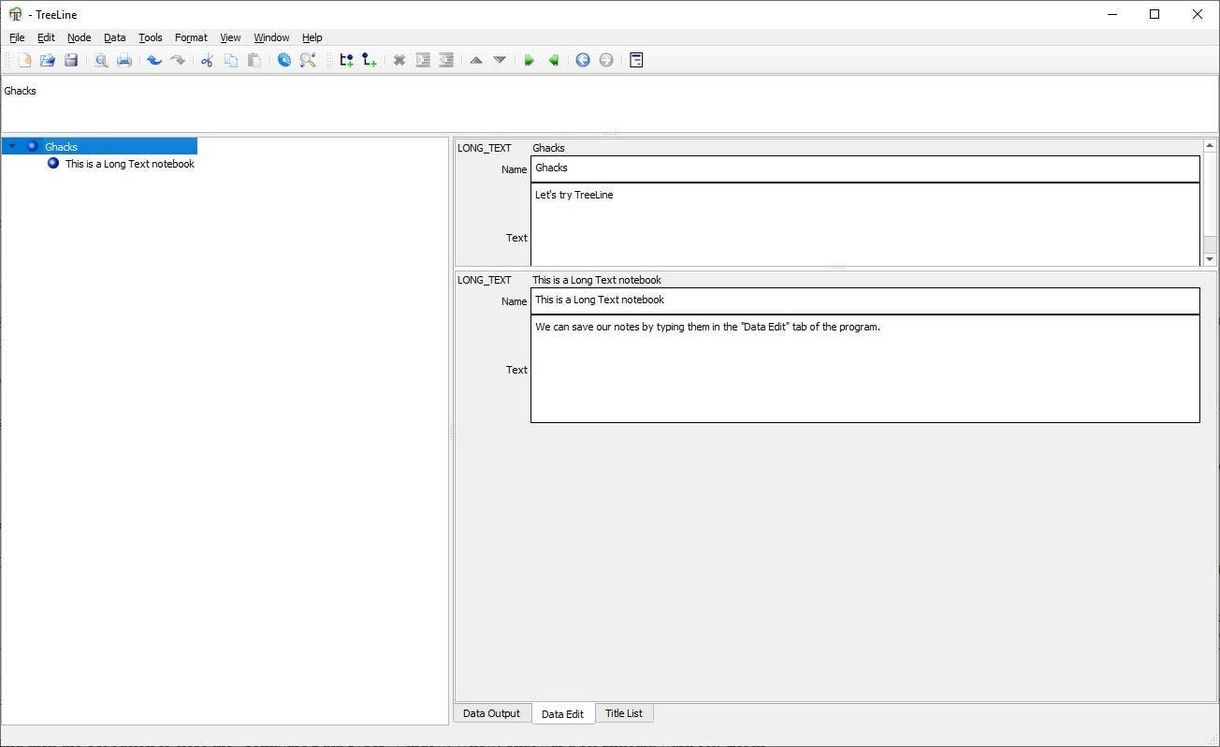
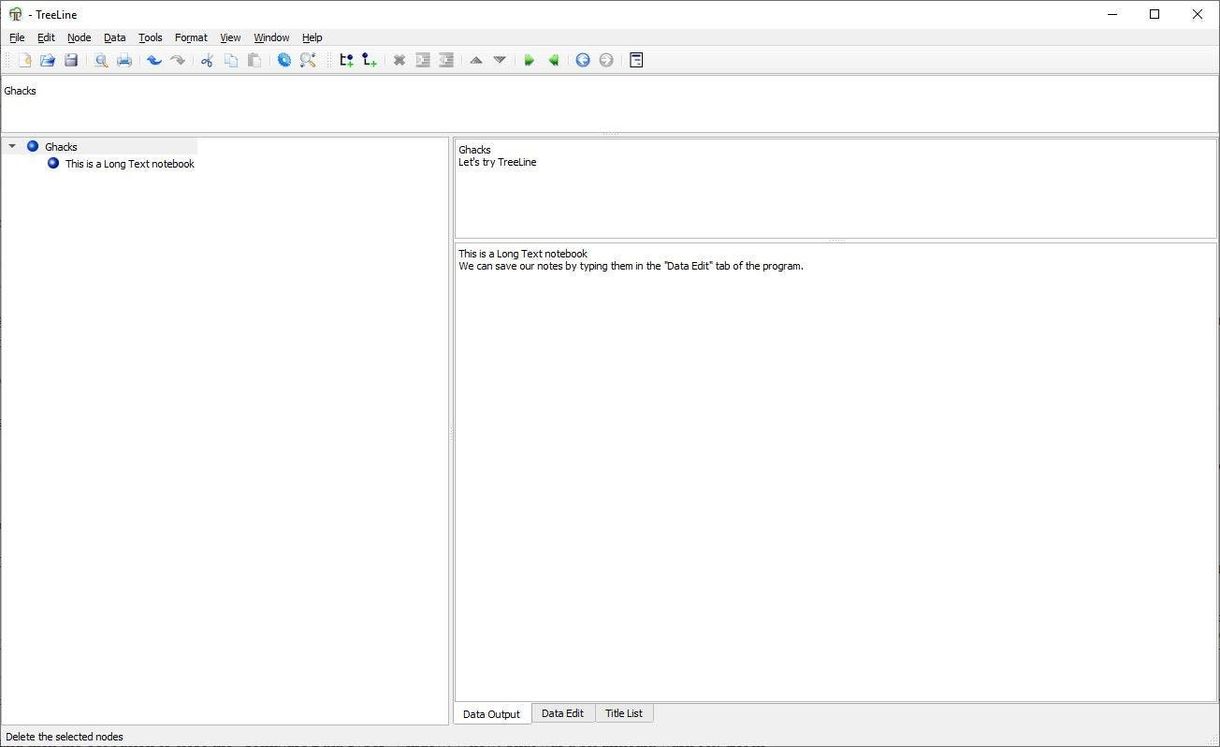
Když už mluvíme o tom, můžete přidat na postranním panelu tolik uzlů, kolik chcete. Může to být sourozenec (uložený pod stejným rodičovským uzlem) nebo dítě. Chcete-li uložit nový obsah, jednoduše přidejte nový uzel a upravte je. Je to snadné.

Ruční konfigurace typů dat
Skutečná síla TreeLine spočívá v typech dat. Toto jsou hodnoty, které budete muset ručně nakonfigurovat. Výchozí notebook začíná prázdný, protože neobsahuje žádné položky. Klepnutím pravým tlačítkem myši na slovo „Hlavní“ ve stromovém zobrazení (levý postranní panel) zobrazíte místní nabídku.
Vyberte 'Přidat dítě' a vytvoří se nový uzel. Pojmenujte to. Před použitím notebooku budete muset nastavit šablonu uzlů. Např. Chcete-li ukládat prostý text, musíte nakonfigurovat pole nadpisu a textové pole, pro obrázky budete muset nastavit jiný typ dat atd.

Klikněte na nabídku Data a vyberte možnost „Konfigurovat typy dat“. K dispozici je 5 karet. První karta je Seznam typů, zde můžete nastavit různé typy dat (prostý text, html atd.). TreeLine má vždy typ „VÝCHOZÍ“, použijeme jej v tomto příkladu.

Přepněte na další kartu „Type Config“, existují možnosti přidat prázdné řádky mezi uzly, povolit formát RTF HTML, odrážky a pole tabulky. Pole již obsahuje pole „Název“ a jeho typ je „Text“. Toto jsme viděli dříve v Editoru dat, který použijeme pro přidávání titulů.

Na této kartě můžete změnit ikonu nového uzlu. Třetí karta je „Seznam polí“.

Klikněte na tlačítko „Nové pole“ vpravo. Protože chceme ukládat textový obsah, pojmenujeme jej jako „Plain_Text“. Program vždy nastaví typ nových polí na Text, pokud to chcete změnit, použijte záložku 'Field Config'. Prozatím však nechme to být.

Přejděte na kartu Výstup a nastavte výstupní formát na {* Plain_Text *}. Formát titulu má hodnotu {* Name *}, která může zůstat nezměněna.

Klepnutím na tlačítko Použít a poté na tlačítko OK zavřete okno „Konfigurovat typy dat“. Fajn! To bylo trochu obtížné, že? Dovolte mi vysvětlit, co jsme tady udělali. Vytvořili jsme nové textové pole s názvem 'Plain_Text', které můžeme použít pro ukládání poznámek, a také jsme museli nastavit TreeLine, aby se poznámka zobrazovala ve výstupním prohlížeči.
Používání

Vraťte se do okna Editoru dat a uvidíte, že existuje nové pole s názvem text. Nyní ji můžete použít k ukládání poznámek. Do pole Název zadejte název a do pole Text poznámky. Program zobrazí název na levém postranním panelu a obsah poznámky v pravém podokně.

Opakováním těchto kroků vytvořte různé datové typy uzlů pro HTML a další obsah, jako jsou tabulky, adresy URL, obrázky atd. Jakmile nastavíte datový typ v poznámkovém bloku, můžete jej použít v jakékoli poznámce, kterou do něj ukládáte. Klepněte pravým tlačítkem myši na uzel na postranním panelu a pomocí nabídky „Nastavit typ uzlu“ zobrazte ty, které jste vytvořili. Přepněte na něj a použijte odpovídající obsah v uzlu.
Nadřazený uzel může obsahovat několik podřízených uzlů a každý z nich může být jiného typu. Zde je několik příkladů HTML uzlů, které jsem vytvořil ve TreeLine. Každý z nich používá jiný uzel 'Typ dat'.

Zvýrazněte nějaký text a pomocí nabídky formátu nebo kontextové nabídky klepněte pravým tlačítkem myši na Podtržení, Tučné, Kurzíva, obsah. Z této nabídky můžete změnit typ písma, barvu nebo přidat adresy URL do textu.
TreeLine není přenosný, i když nainstalovanou verzi lze nastavit tak, aby ukládala svá nastavení do své vlastní složky. Binární soubory systému Windows jsou k dispozici na oficiálních webových stránkách. Uživatelé systému Linux budou muset sestavit aplikaci z internetu zdrojový kód .
Ruční konfigurace TreeLine má křivku učení, kterou lze trochu obtížně pochopit, ale je to docela prospěšné. Pokud použijete jednu z dalších možností (například Long Text), je to docela snadné.

TreeLine
Pro Windows
Stáhnout teď