Řešení potíží s aplikacemi Microsoft pomocí nástroje Support and Recovery Assistant (SaRA)
- Kategorie: Microsoft
Windows 10 přichází s vlastním nástrojem pro odstraňování problémů integrovaným v aplikaci Nastavení. Je to však primárně pro řešení potíží s funkcemi a součástmi Windows. Microsoft SaRA je zde, aby vyřešil jakékoli problémy s jinými aplikacemi společnosti Microsoft, jako je Office 365, Výhled , Teams, OneDrive, Skype pro firmy a aktivace Windows.
Ukážeme vám, jak můžete automaticky opravit známé problémy ve výše uvedených aplikacích několika kliknutími. Rychlý souhrn skrýt 1 Co je Support and Recovery Assistant a jak funguje 2 Rychlá fakta 3 Odstraňování problémů s aplikacemi Microsoft pomocí nástroje Support and Recovery Assistant 4 Závěrečná slova
Co je Support and Recovery Assistant a jak funguje
SaRA je nástroj od společnosti Microsoft, který pomáhá běžným uživatelům systému Windows při odstraňování problémů a údržbě jejich aplikací. Tento nástroj pomáhá šetřit čas a technické údaje procesů automatickým prováděním všech nezbytných úkolů při řešení potíží, aby je uživatel nemusel vyhledávat na internetu, aby tyto úkoly mohl provádět sám.
Asistent podpory a obnovy dostává časté aktualizace, pomocí kterých se aktualizuje jeho databáze známých problémů a další. To znamená, že všechny nové problémy způsobené službou Windows Update lze později vyřešit prostřednictvím aktualizací SaRA.
Jak již bylo zmíněno dříve, SaRA pracuje prostřednictvím algoritmů a kódů k vyřešení známých problémů v aplikacích společnosti Microsoft. Ne vždy je však schopen sám provádět doporučené úkoly. Pokud tedy problém není vyřešen, aplikace poté doporučuje provést akce.
Pokud máte problémy s některou z podporovaných aplikací Microsoft, pokračujte ve čtení a dozvíte se, jak je řešit.
Rychlá fakta
Současná verze: 17.00.5555.000
Velikost komprimovaného souboru: 74,8 MB
Podporované operační systémy: Windows 7, 8, 8.1, 10
Podporované produkty Office: 2010, 2013, 2016, 2019, Office 365 (32 a 64bitové)
Odstraňování problémů s aplikacemi Microsoft pomocí nástroje Support and Recovery Assistant
SaRA usnadňuje a usnadňuje odstraňování problémů s aplikacemi Microsoft. Zde je návod, jak vám tento užitečný nástroj může pomoci s produkty Microsoft:
- Stáhněte si Microsoft Support and Recovery Assistant a rozbalte komprimovanou složku.
- Rozbalený balíček spusťte poklepáním na něj a poté proveďte průvodce instalací.
- Po instalaci se nástroj spustí sám. Nyní vyberte aplikaci, se kterou máte potíže, a poté klikněte další .

- Na další obrazovce vyberte typ problému, se kterým se potýkáte, a poté klikněte další . Všimněte si toho, že některá doporučení nejsou přesně pro řešení potíží, ale obecné příručky pro nastavení aplikace.

- Nyní vyberte, zda aplikaci používáte na stejném počítači, ve kterém je problém. Volba Ne by vedla k získání odkazu, který lze použít ke stažení a instalaci nástroje do počítače s problémem. Pokud byl obslužný program nainstalován na ohroženém počítači, vyberte Ano a poté klikněte na Další.
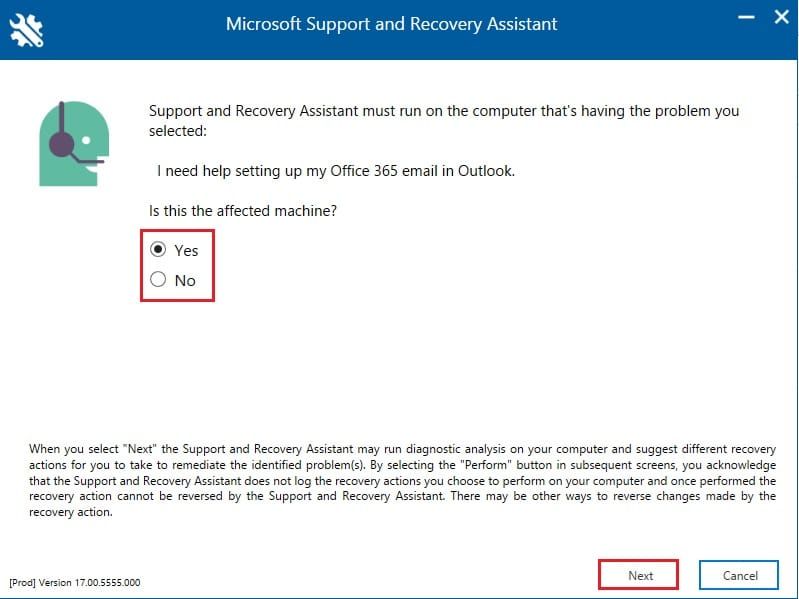
- Pokud se zobrazí výzva, přihlaste se na další obrazovce pomocí stejných přihlašovacích údajů, jaké jste použili pro Office v příslušném počítači.

- Nástroj poté začne skenovat váš počítač a na konci skenování poskytne, pokud je to možné, tipy pro řešení potíží.


Poskytovaná řešení jsou obvykle velmi užitečná. Například jsme zadali e -mailovou adresu, která nebyla přidružena k žádným produktům Office, a poté jsme řešili problémy pomocí SaRA, protože mám předplatné Office 365, ale mám potíže s instalací. SaRA poté naskenovala naše pověření a řekla nám, že účet, který používáme, byl přidružen k jakýmkoli produktům Office. 
Výsledky řešení potíží se SaRA pro Office 365
Díky kontrole dat a statistik situace v reálném čase tento nástroj pomáhá při odstraňování problémů s některým z uvedených produktů. Pokud chcete výsledky sdílet se společností Microsoft, můžete také vytvářet zprávy generované řešením potíží. Zde je návod, jak můžete generovat sestavu pomocí nástroje Support and Recovery Assistant:
- Spusťte aplikaci a poté vyberte Pokročilá diagnostika , poté klikněte další .

- Nyní vyberte produkt, který chcete spustit Pokročilá diagnostika a potom klikněte na další .

- Na další obrazovce vyberte typ skenování a poté klikněte další .
- Nyní vyberte ano, pokud je nástroj spuštěn na ohroženém počítači, a klikněte na další .
- Pokud se zobrazí výzva k restartování aplikace SaRA, klikněte na Restartujte . Zabere to jen pár okamžiků.
- SaRA se poté restartuje a spustí skenování. Po dokončení se zobrazí podrobný výstup výsledků, jako na obrázku níže. Klikněte na další po dokončení kontroly.
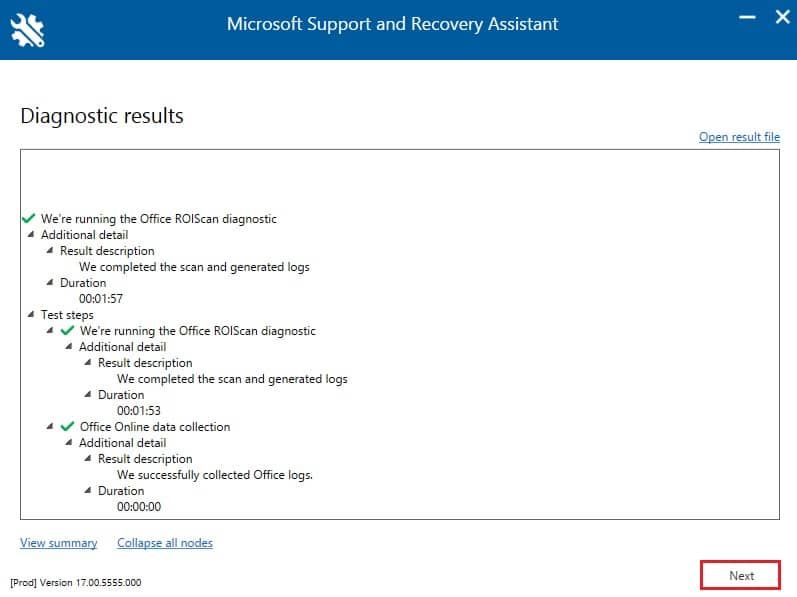
- Na další obrazovce můžete vybrat, zda chcete odeslat protokoly vytvořené společnosti Microsoft, nebo ne Poslat nebo Neposílat .


Závěrečná slova
Microsoft Support and Recovery Assistant je skvělý nástroj pro rychlé řešení potíží. Pokud nemůže provádět určité úkoly, obslužný program poté poskytne uživateli informace o akcích, které by mohl provést k vyřešení problému.
Můžeš dozvědět se více o nástroji SaRA tady.